📖
Einrichtungsanleitung
X-Sense App - FE2 Gateway konfigurieren
Diese Anleitung führt Sie durch die Einrichtung Ihrer X-Sense Geräte, sodass Alarme automatisch an Ihre Zusatzalarmierung weitergeleitet werden. Folgen Sie den Schritten der Reihe nach.
📱 Teil 1 – X-Sense App einrichten
1
App-Installation
X-Sense Home Security App herunterladen
Laden Sie die offizielle X-Sense Home Security App herunter:
- iOS: App Store - Suche nach "X-Sense Home Security"
- Android: Google Play Store - Suche nach "X-Sense Home Security"
- iOS: App Store - Suche nach "X-Sense Home Security"
- Android: Google Play Store - Suche nach "X-Sense Home Security"
2
Account erstellen
Neuen App-Account anlegen
Oeffnen Sie die App und tippen Sie auf Konto erstellen.
- E-Mail-Adresse eingeben
- Bestätigungscode aus der E-Mail eingeben
- Sicheres Passwort wählen
- E-Mail-Adresse eingeben
- Bestätigungscode aus der E-Mail eingeben
- Sicheres Passwort wählen
3
Haus anlegen
Neues Haus / Gebäude anlegen
Nach dem Login tippen Sie auf + Haus hinzufügen und vergeben einen Namen (z.B. "Feuerwehr Musterhausen" oder Ihre Adresse).
Sie können bis zu 5 Häuser pro Account anlegen.
Sie können bis zu 5 Häuser pro Account anlegen.
4
Geräte einrichten
Basisstation (SBS50) und Melder verbinden
Tippen Sie im Haus auf + Gerät hinzufügen und folgen Sie dem Einrichtungsassistenten der App.
- Basisstation (SBS50): per WLAN verbinden
- Rauchmelder, CO-Melder etc.: an der Basisstation anmelden
- Basisstation (SBS50): per WLAN verbinden
- Rauchmelder, CO-Melder etc.: an der Basisstation anmelden
🔗 Teil 2 – Geräte mit dem Gateway teilen
5
Freigabe einrichten
Geräte mit Ihrem Administrator teilen
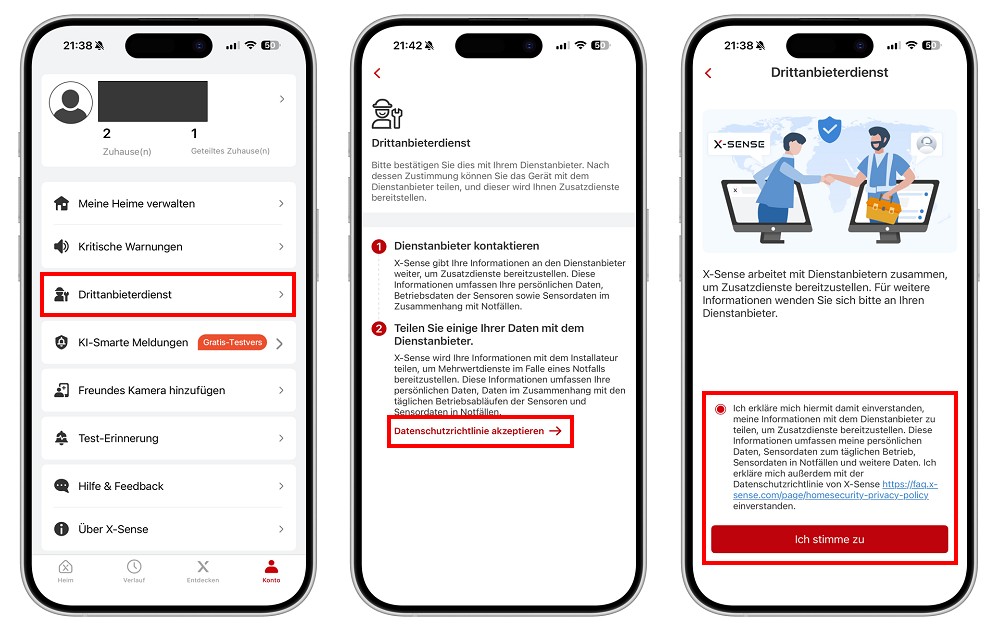
Damit Alarme weitergeleitet werden können, müssen Sie Ihre Geräte einmalig mit dem Installer-Account Ihres Administrators teilen.
Gehen Sie in der App zu:
Konto → Drittanbieterdienst → Datenschutzrichtlinie akzeptieren → Zustimmung erteilen
Gehen Sie in der App zu:
Konto → Drittanbieterdienst → Datenschutzrichtlinie akzeptieren → Zustimmung erteilen
6
Installer-Daten
Installer-Account-Daten eingeben
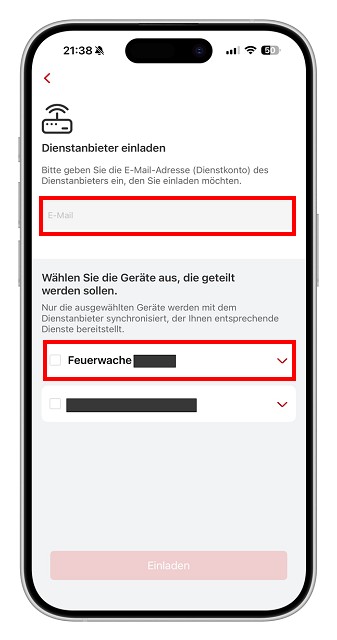
Ihr Administrator gibt Ihnen die Installer-E-Mail-Adresse, mit der die Sharing-Anfrage gesendet werden soll.
7
Geräte auswählen
Welche Geräte freigeben?
Geben Sie alle Geräte frei, damit bei jedem Alarm eine vollständige Weiterleitung möglich ist.
📞
Probleme oder Fragen?
Bei Schwierigkeiten mit der Einrichtung wenden Sie sich bitte an Ihren Administrator oder senden Sie uns eine E-Mail an support@it-boerner.de.